注册前先准备这些资料
开始注册谷歌云之前,你先把资料准备好,不然时间很容易浪费在邮箱验证、短信验证和付款信息上。
第一,先确认 Google 账号 能正常登录。
如果你已经有 Gmail 或其他 Google 账号,自己先登录一次,看看密码、手机号和验证方式有没有问题。账号要是不正常,后面注册时还要处理。
第二,准备一个 能正常收邮件的邮箱。
后面验证码会发到这个邮箱里,所以别填平时根本不用、或者收信很慢的邮箱,不然你很容易一直等验证码。
第三,确认 手机号能正常收短信。
注册和安全验证通常都会用到手机号码。号码要是长期不用,或者收短信不稳定,验证时就容易反复重来。
第四,先想好付款验证怎么处理。
谷歌云免费试用不是只填个邮箱就结束,后面通常会连着 Billing 一起做,也就是你迟早会碰到付款信息验证。你要是本来就不想绑信用卡,或者后面更想走代付,那最好一开始就把这个问题想清楚,不要等页面已经走到付款信息这里才犹豫。
假如你不想绑定信用卡或者一直停在付款验证这一步,那么可以考虑通过谷歌云代理商来开通账号和代付购买谷歌云服务器,免绑卡便捷开户的同时每次充值都可以享受代理赠金返点,降低长期使用成本。
最后把用途先想清楚。
你是先注册进去看看,还是后面真的要建服务器、挂项目、跑业务?这两种情况,注册动作差不多,但你对节点、配置、Billing 和账号稳定性的要求完全不是一回事。
谷歌云账号注册并不难,但有几个地方确实容易卡:一个是免费试用和 Billing 会绑在一起,另一个是注册完不代表后面就一定能顺利建项目、开资源。Google Cloud 现在对新用户公开写明的是:注册免费试用时,会创建一个免费试用 Billing 账号,通常带 300 美元试用金,常见有效期是 90 天;具体还是以你当下页面看到的内容为准。
如果你想先把谷歌云理解清楚再回来做注册,可以先参考【Google Cloud 使用逻辑】。
注册前先确认两件事
第一,你得有一个能正常登录的 Google 账号。后面的注册、登录、进控制台,都是从这个账号开始。Google Cloud 官方入门文档也是先让你创建或登录账号,再继续后面的操作。
第二,免费试用不是单独存在的,它会连着 Billing 一起。也就是说,你后面一定会碰到付款信息和结算账号,不是只点个“开始试用”就结束。
1. 访问 Google Cloud 官网
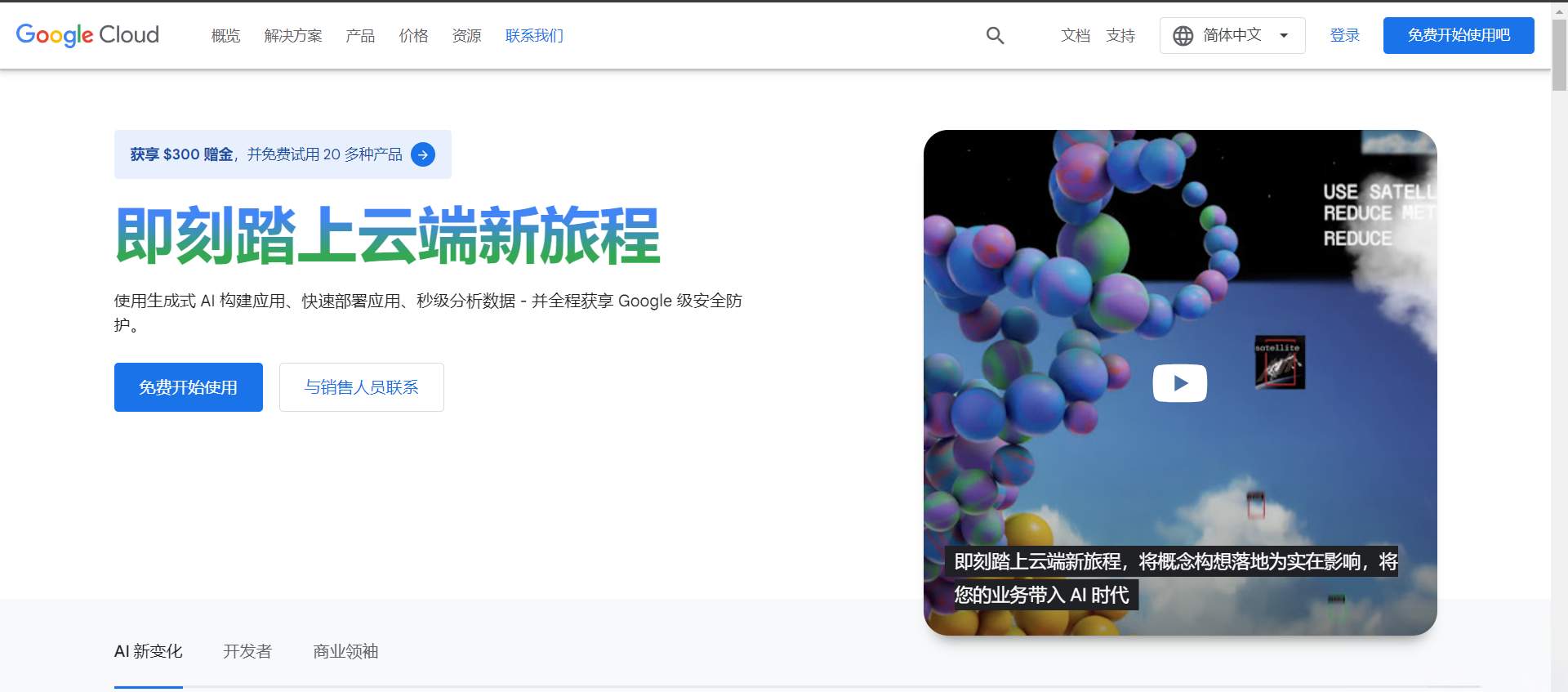
先打开浏览器,进入 Google Cloud 官网。首页一般都能看到“免费开始使用”或者差不多意思的入口,直接点进去就行。Google 官方首页和文档入口现在都把免费开始使用放在比较显眼的位置。
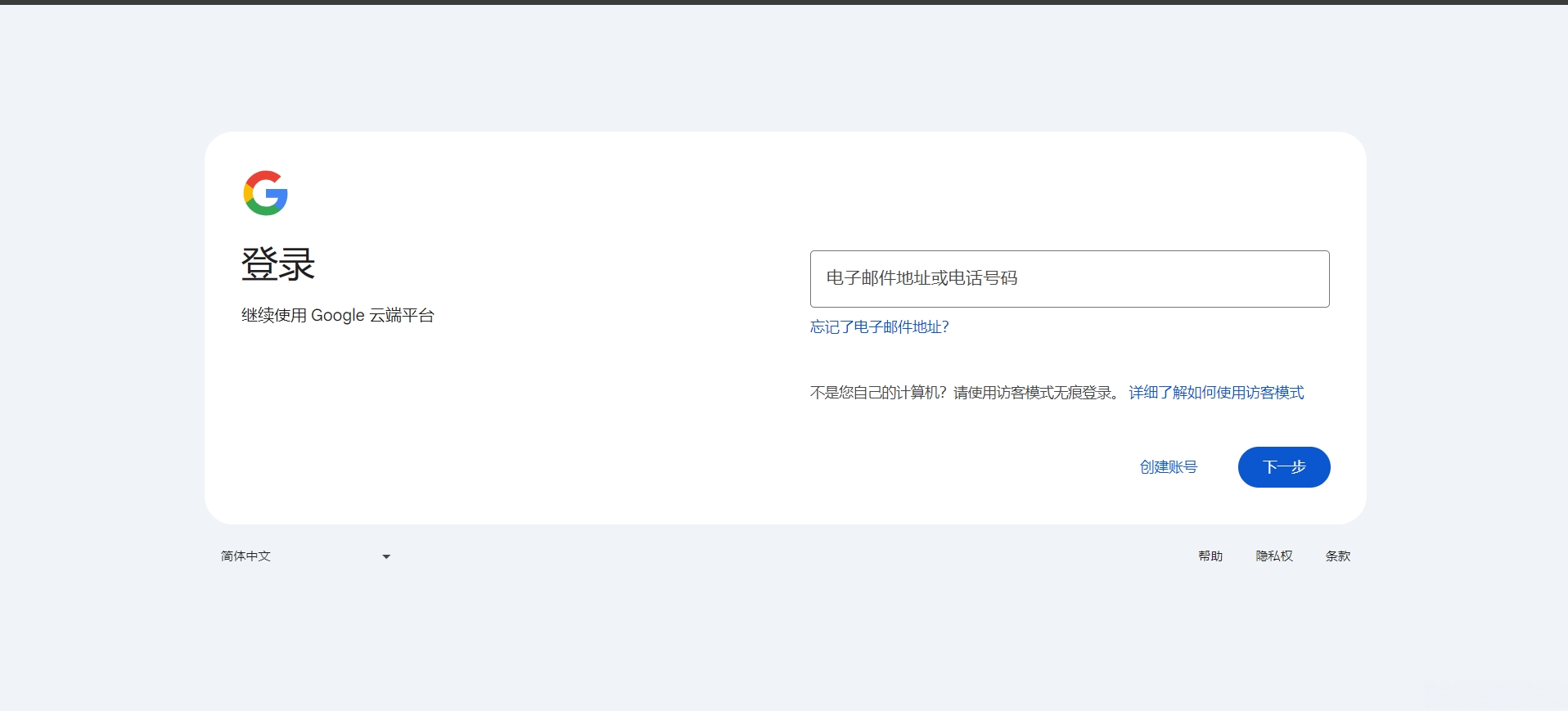
2. 创建或登录 Google 账户
如果你已经有 Google 账号,比如 Gmail,直接登录就可以。没有的话,就先把 Google 账号创建好。
这一段不用想太多,先把账号登录进去,后面的动作才做得下去。
3. 输入个人信息和可接收邮件的邮箱
进入注册页面后,先按页面要求填写个人信息,然后填一个能正常收邮件的邮箱地址。
这个邮箱别随手乱填,下一步验证码会发到这里。
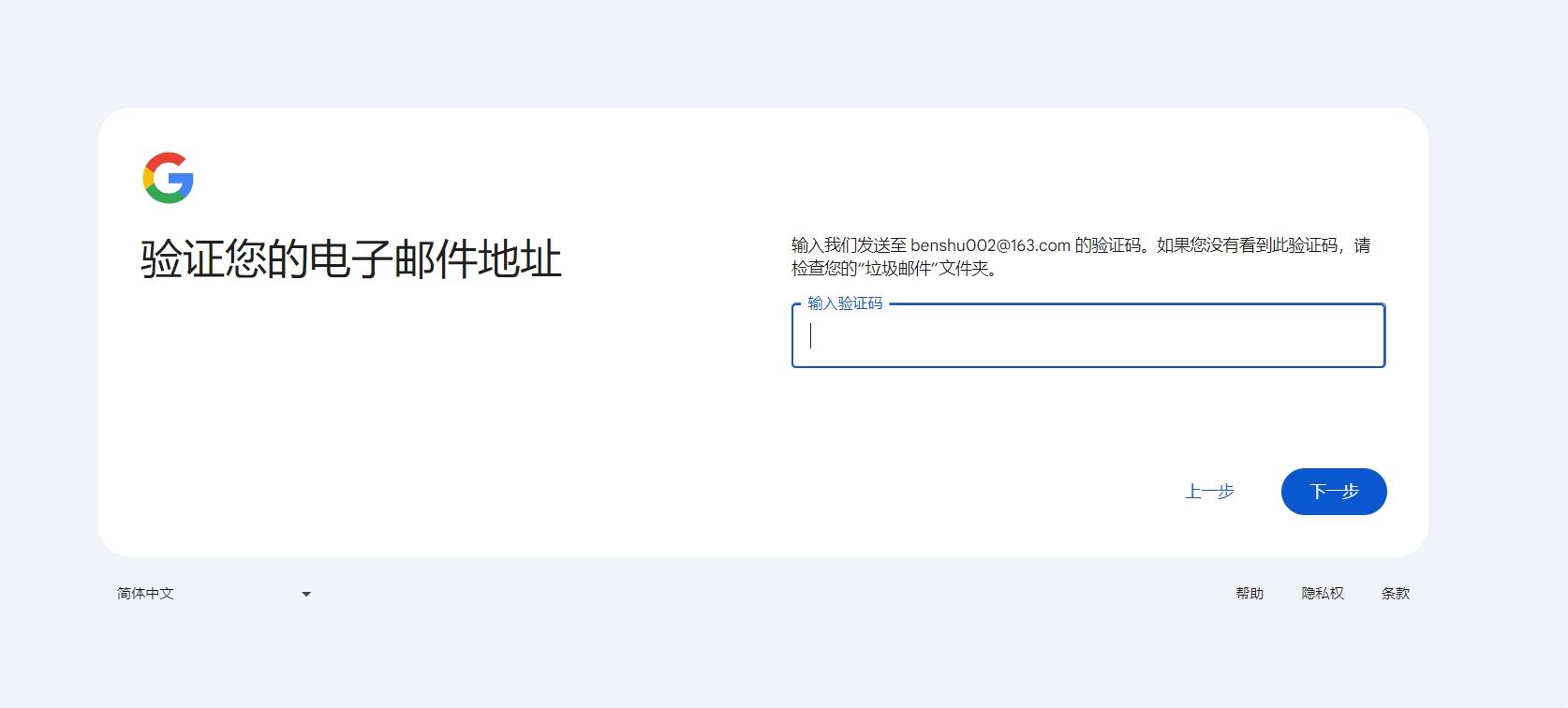
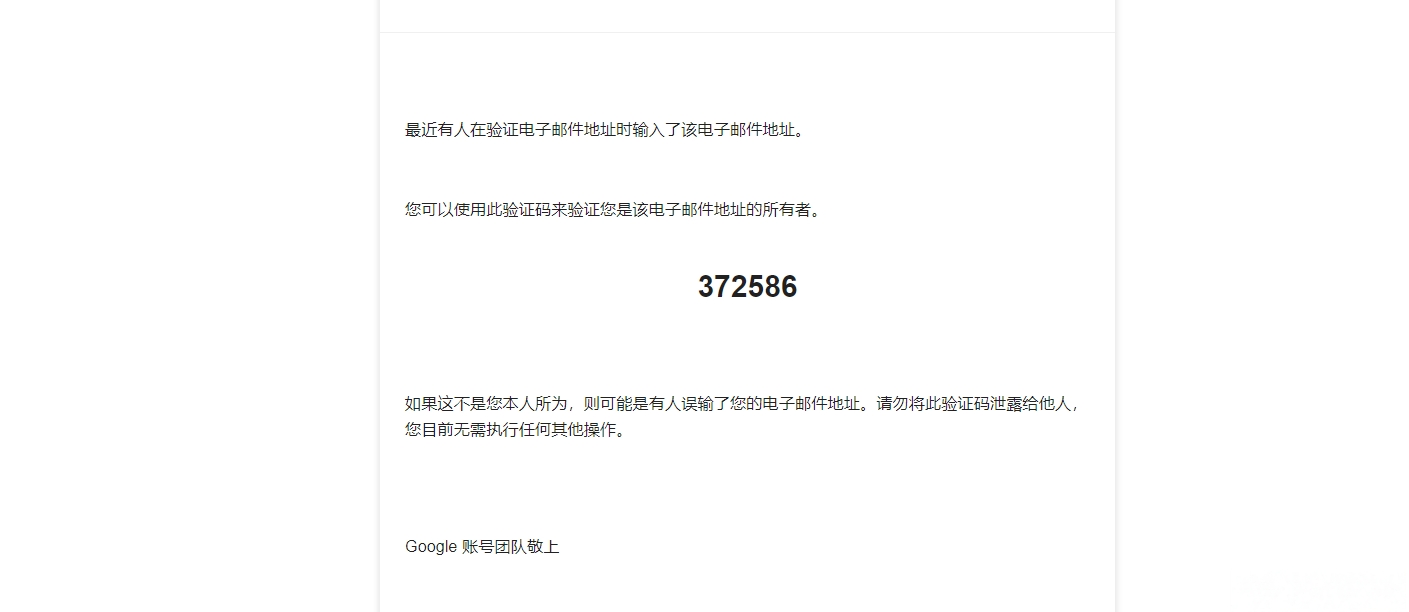
4. 打开邮箱,填写验证码
去刚才填的邮箱里找 Google 发来的验证码,把验证码填回页面。
这一步很普通,但如果邮箱本身收信慢,记得看一下垃圾邮件箱。
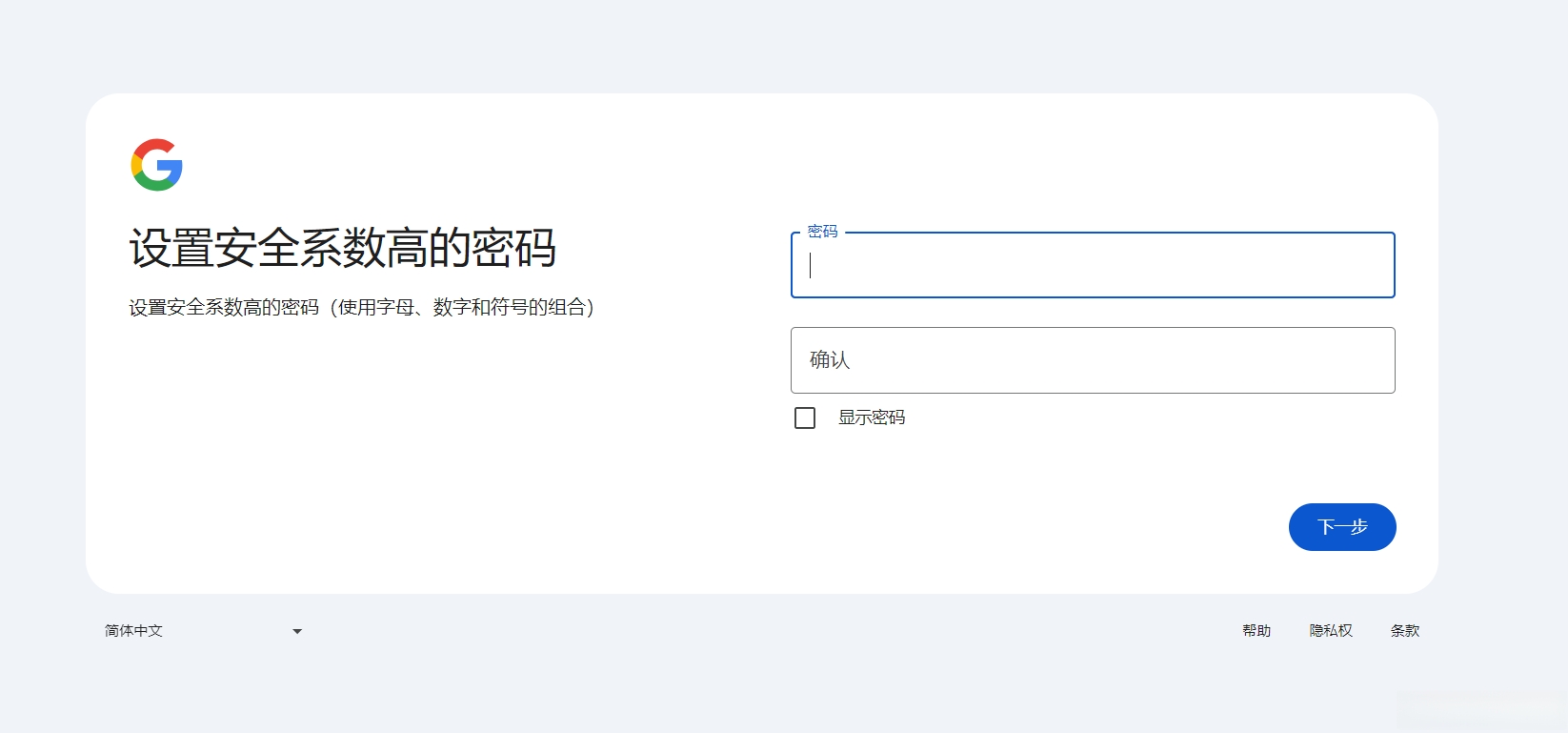
5. 设置密码和确认密码
邮箱验证通过后,接着设置密码,再输入一次确认密码。
密码别设得太随便。后面这个账号不只是登录邮箱,还会管 Billing、项目和资源。
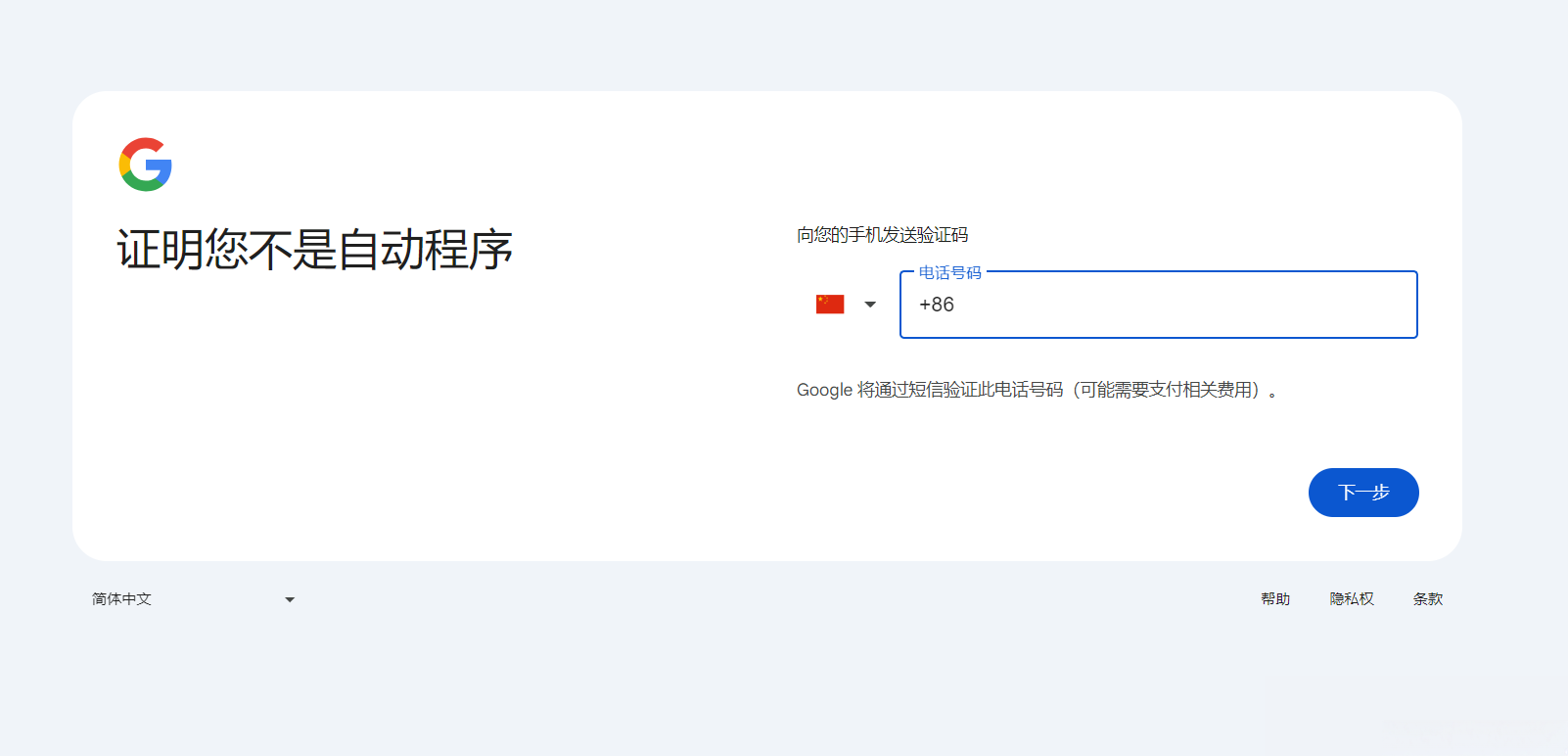
6. 填写手机号码
接下来按页面提示填手机号码。
这一段主要是账号验证和安全确认。后面如果账号有异常登录提醒,通常也会用到这个手机号。
7. 进入 Google Cloud Console
Google 账号登录完成后,就可以进入 Google Cloud Console。这个控制台就是后面所有操作的主界面,项目、资源、Billing、API,基本都在里面做。
Google 官方对 Console 的定义也很直接:它就是 Google Cloud 的网页管理界面。
8. 启动免费试用
进到控制台后,一般能看到开始免费试用的入口。
按 Google 当前公开说明,免费试用通常会给 300 美元试用金,常见有效期是 90 天;同时会创建一个 Free Trial Billing Account。试用额度用完,或者试用期结束,系统不会自动开始正式计费,除非你自己升级到正式付费。
如果你页面进不去、审核过不了、总是停在付款信息这一步,可以接着看【谷歌云 GCP 开通常被拒的真实原因】。
9. 如何用信用卡完成支付验证
到了付款验证这一段,照着页面做就行。
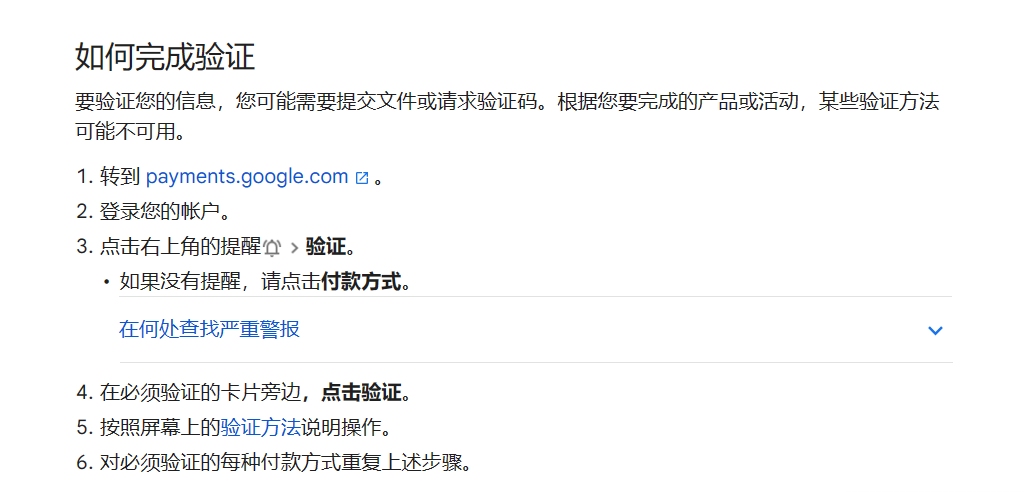
有些账号会遇到一笔小额预授权,或者需要你去银行卡账单、短信通知、银行 App 里找对应信息,再填回页面。验证通过之后,这笔金额一般会退回去,具体什么时候到账,要看银行那边的处理速度。
这里别把注意力全放在“是不是扣我钱了”上,重点是先把验证做完,不然后面 Billing 根本挂不上。
10. 同意服务条款
付款信息验证完成后继续看服务条款。
确认个人信息、Billing 信息没填错,再提交表单。到这里,注册动作本身就差不多完成了。
11. 选择项目和资源
注册完成并进入控制台后,接下来就是项目。
Google Cloud 不是一登录就让你直接堆资源,通常先建项目,再在项目里开虚拟机、存储、网络这些服务。Google 官方文档也一直把项目放在很前面,因为项目本身就是资源管理的基础单位。
如果你已经能进控制台,但觉得项目和 Billing 之间对不上,或者资源新建不出来,可以参考【Google Cloud 项目(Project)与结算账号(Billing Account)关系解析】。
12. API 和服务
有些服务不是账号开完就自动能用。
如果你要用机器学习、数据分析,或者别的具体产品,通常还要去“API 与服务”里把对应 API 打开。进“库”,搜目标服务,启用就行。
这一步不难,只是很容易被第一次接触的用户忽略。
13. 安装 Google Cloud SDK(可选)
如果你只打算在网页里点控制台,那这一步可以先不管。
但如果你后面想用命令行管理项目和资源,就可以装 Google Cloud SDK。Google 官方文档把 Cloud CLI 当成 Console 之外的常见方式,安装完一般会用 gcloud init 做初始化。
14. 学习和资源
账号开好之后,后面如果要继续用 Compute Engine、Cloud Storage、BigQuery、Cloud Run 这些服务,最好直接去看对应产品的官方文档和产品页。Google 把入门说明、快速开始和产品文档放得很集中,查起来并不费劲。
注册完成只是开始。后面每个产品的用法、计费方式和权限要求都不一样,所以在真正创建资源之前,先看一眼对应服务的说明,会节省不少时间。
15. 管理和监控
真正影响后面使用情况的主要就三件事:
- 费用
- 资源
- 权限
Console 里能看 Billing、预算、报告,也能看项目和资源状态;IAM 则是后面分权限时一定会碰到的东西。Google 官方文档把 Cloud Billing、资源管理和访问控制都放在持续使用阶段的重点位置。
你现在如果只是先把账号开出来,这一段知道有这些功能就够了。等后面真的开始运行线上业务再回来慢慢调也不迟。
注册完成后使用通常卡在这几件事上
把账号开出来不等于后面就一定使用舒畅。
比较常见的情况有这些:
- 能进控制台,但 Billing 状态不完整
- 项目建出来了,资源拉不起来
- 付款信息能填,但不稳定
- 已经开始用,但绑卡、代付、账单处理都很麻烦
这时候问题往往已经不在“怎么注册”,而在“怎么继续用”。
如果你不想自己绑信用卡,或者更在意账号稳定性、账单代付和长期成本,可以直接看 谷歌云代理开户与代付服务。这种方式更适合几种情况:想免绑卡尽快开号,想用代付结算,担心自助账号后面不稳,或者希望通过充值赠金把后面的用云成本再压低一点。