在谷歌云上部署 WordPress,和选择共享主机或托管 WordPress 平台的体验完全不同。谷歌云给你的是一台干净的 Linux 服务器,Web 服务器、PHP、数据库、SSL 证书、媒体存储——全部需要自己配置。代价是运维工作量比托管平台高,收益是对服务器的完整控制权、更灵活的架构选择,以及在流量增长时更线性的扩展能力。
本文覆盖两条部署方式:Cloud Marketplace 一键部署(适合快速上线)和手动 LAMP 安装(适合有定制需求的团队),以及 Cloud SQL 数据库、Cloud Storage 媒体存储、CDN 加速和安全配置的完整说明。
在谷歌云上部署 WordPress 的两种方式
方法一:Cloud Marketplace 一键部署
GCP Cloud Marketplace 提供由 Bitnami 打包的 WordPress 镜像,预置了 Linux、Apache、MySQL、PHP 环境,以及 WordPress 本身的完整安装,部署过程约 5 分钟完成,不需要任何命令行操作。部署完成后,控制台右侧直接显示 WordPress 后台登录地址、用户名和初始密码,点击链接即可进入。
Cloud Marketplace 部署的优势是速度快、配置开箱即用。适合个人博客、测试站点、或者对技术细节不熟悉的用户快速验证想法。不足之处在于 Bitnami 的默认配置不易深度定制,数据库运行在同一台 VM 上而不是 Cloud SQL,后期迁移到更规范的架构需要额外的数据迁移步骤。
方法二:手动 LAMP 安装
从一台干净的 Compute Engine VM 开始,手动安装 Apache、PHP 8.2、连接 Cloud SQL 数据库,WordPress 媒体文件存储到 Cloud Storage。这条路径的配置工作量更大,但架构更清晰,数据库、存储、计算资源分层独立,每一层可以单独扩展,适合有明确上线计划的正式业务。
以下内容主要面向手动安装路径,Cloud Marketplace 部署路径可以直接在 GCP 控制台搜索”WordPress”进入向导完成。
推荐架构:三层分离
谷歌云上的 WordPress 推荐使用计算、数据库、存储三层分离的架构:
Compute Engine 运行 Apache 或 Nginx 和 PHP,只负责处理 HTTP 请求和 WordPress 的业务逻辑,不在本地磁盘存放数据库文件和媒体文件。
Cloud SQL(MySQL 8.0)作为托管数据库,负责 WordPress 的全部数据存储。和在 VM 本地装 MySQL 相比,Cloud SQL 自动备份、高可用切换和存储扩容都由 GCP 管理,不需要手动维护数据库服务。
Cloud Storage 存放 WordPress 的媒体文件(图片、视频、PDF 等)。WordPress 默认将上传的媒体文件存在 VM 本地磁盘(wp-content/uploads 目录),VM 磁盘空间有限且扩容成本较高,随着上传文件增多,磁盘使用量持续增长是常见的运维问题。将媒体文件迁移到 Cloud Storage,VM 磁盘只存放 WordPress 代码,存储压力完全解除。
创建 Compute Engine 实例
进入 Cloud Console → Compute Engine → 创建实例,关键配置如下:
机型选择:根据预估流量选择合适规格。个人博客或小流量站(月访客低于 1 万)选 e2-small(2 vCPU 共享、2GB 内存)约 $14/月;中型站(月访客 1–10 万)选 e2-medium(2 vCPU 共享、4GB 内存)约 $28/月;大流量站(月访客超过 10 万)建议 n2-standard-2(2 vCPU 独享、8GB 内存)约 $75/月。
机型升级可以在线完成(停机几分钟),建议从较小规格开始,根据实际负载再调整,不必一开始就选过高规格。
系统镜像:选 Debian 12 或 Ubuntu 22.04 LTS,两者都有完善的包管理和社区资源,PHP 8.2 的安装流程成熟。
磁盘:选 ESSD,初始配置 20–30GB 系统盘足够(媒体文件放 Cloud Storage,代码体积小),启用自动删除保护,防止误操作删除实例时磁盘跟着被删。
防火墙:勾选允许 HTTP 和 HTTPS 流量,或者后续通过 VPC 防火墙规则单独配置。
安装 Apache 和 PHP 8.2
实例创建完成后,通过 Cloud Console 的 SSH 按钮连接实例:
# 更新系统包
sudo apt update && sudo apt upgrade -y
# 安装 Apache
sudo apt install apache2 -y
# 添加 PHP 8.2 PPA 并安装
sudo apt install software-properties-common -y
sudo add-apt-repository ppa:ondrej/php -y
sudo apt update
sudo apt install php8.2 libapache2-mod-php8.2 \
php8.2-mysql php8.2-xml php8.2-curl php8.2-gd \
php8.2-mbstring php8.2-zip php8.2-opcache php8.2-intl -y
# 验证 PHP 版本
php -v
OPcache 是 PHP 的字节码缓存,安装后 PHP 文件在首次执行后被编译缓存,后续请求直接使用缓存,可以显著减少 WordPress 的响应时间。确认 /etc/php/8.2/apache2/php.ini 中 OPcache 已启用:
# 检查 OPcache 状态
php -m | grep opcache
配置 Cloud SQL 数据库
在 GCP 控制台创建 Cloud SQL for MySQL 8.0 实例,选择与 Compute Engine 相同的区域,启用私有 IP(同一 VPC 内访问,免流量费)。关于 Cloud SQL 实例规格选型和 HA 配置,可以参考谷歌云 Cloud SQL 指南与说明。
WordPress 建站场景下,Cloud SQL 实例规格不需要很高:db-f1-micro(1 CPU、614MB 内存)适合个人博客;db-n1-standard-1(1 CPU、3.75GB 内存)适合中型站。Cloud SQL 的 HA(高可用)配置会让实例成本翻倍,个人站和小型商业站不需要开启 HA,定期自动备份就足够。
在 Cloud SQL 中创建数据库和用户:
CREATE DATABASE wordpress_db CHARACTER SET utf8mb4 COLLATE utf8mb4_unicode_ci;
CREATE USER ‘wordpress_user’@’%’ IDENTIFIED BY ‘your_strong_password’;
GRANT ALL PRIVILEGES ON wordpress_db.* TO ‘wordpress_user’@’%’;
FLUSH PRIVILEGES;
安装 WordPress 并连接数据库
# 下载并解压 WordPress
cd /var/www/html
sudo wget https://wordpress.org/latest.tar.gz
sudo tar -xzf latest.tar.gz
sudo mv wordpress/* .
sudo rm -rf wordpress latest.tar.gz
# 配置文件权限
sudo chown -R www-data:www-data /var/www/html
sudo chmod -R 755 /var/www/html
# 复制配置文件
sudo cp wp-config-sample.php wp-config.php
sudo nano wp-config.php
在 wp-config.php 中填写 Cloud SQL 的连接信息:
define( ‘DB_NAME’, ‘wordpress_db’ );
define( ‘DB_USER’, ‘wordpress_user’ );
define( ‘DB_PASSWORD’, ‘your_strong_password’ );
define( ‘DB_HOST’, ’10.x.x.x’ ); // Cloud SQL 私有 IP
define( ‘DB_CHARSET’, ‘utf8mb4’ );
配置完成后,访问实例的外部 IP 地址,进入 WordPress 安装向导,填写站点名称和管理员账号,完成初始安装。
Cloud Storage 存储媒体文件
WordPress 默认将媒体文件存在 VM 本地磁盘,通过 WP Offload Media 插件可以将媒体文件自动同步到 Cloud Storage,WordPress 的图片和附件 URL 指向 Cloud Storage 的公开地址,而不是 VM 本地路径。
在 GCP 控制台创建一个 Cloud Storage 存储桶,区域选和 VM 相同的区域(同区域内访问免流量费)。在 IAM 中为 VM 的服务账号授予 roles/storage.objectAdmin 权限,安装 WP Offload Media 插件后,插件会自动将新上传的媒体文件同步到 Cloud Storage,历史文件可以通过插件的批量迁移功能一次性迁移。
对于面向东南亚或全球用户的站点,存储桶可以选择 Multi-Region(asia),内容从离用户最近的 GCP 节点提供服务,延迟更低。
CDN 加速与性能优化
配置 Cloud CDN
Cloud CDN 缓存 WordPress 的静态资源(CSS、JS、图片)到 Google 全球 187 个边缘节点,减少静态资源到达用户的延迟,同时降低 VM 的出站流量费用(CDN 出站费率低于 VM 公网出站)。
Cloud CDN 需要配合 Cloud Load Balancing 使用,创建 HTTPS 负载均衡器时勾选启用 CDN 即可。在 WordPress 的缓存插件(如 W3 Total Cache 或 WP Super Cache)中配置 CDN URL 为负载均衡器的外部 IP 或绑定的域名,静态资源会自动通过 CDN 分发。
对于不需要完整负载均衡架构的小型站,直接使用 Cloudflare 的免费 CDN 是更简单的替代方案:将域名 NS 指向 Cloudflare,开启代理模式,Cloudflare 自动缓存静态资源并提供基础 DDoS 防护,不需要在 GCP 内部配置任何额外组件。
PHP OPcache 和 Redis 对象缓存
OPcache 缓存 PHP 字节码,减少每次请求的 PHP 编译开销。Redis 对象缓存在 OPcache 之外,缓存 WordPress 的数据库查询结果——同一个查询(如获取首页文章列表)第一次从 Cloud SQL 查询后写入 Redis,后续请求直接从内存读取,Cloud SQL 的查询次数大幅减少。
在 Compute Engine 上安装 Redis:
sudo apt install redis-server -y
sudo systemctl enable redis-server
# 安装 PHP Redis 扩展
sudo apt install php8.2-redis -y
sudo systemctl restart apache2
在 WordPress 中安装 Redis Object Cache 插件,插件配置文件自动检测本地 Redis 实例并启用对象缓存。对于中高流量的 WordPress 站,Redis 对象缓存可以将页面生成时间减少 40–60%。
SSL 证书配置
Let’s Encrypt 提供免费的 SSL 证书,通过 Certbot 自动获取和续期:
sudo apt install certbot python3-certbot-apache -y
sudo certbot –apache -d yourdomain.com -d www.yourdomain.com
Certbot 自动修改 Apache 配置,将 HTTP 请求重定向到 HTTPS,证书有效期 90 天,Certbot 安装后会自动设置续期任务,不需要手动操作。
安全配置
WordPress 的攻击面主要集中在 wp-admin 登录页、xmlrpc.php 和 REST API 端点。几个直接有效的安全措施:
通过 VPC 防火墙规则将 SSH(22 端口)限定为管理员 IP,不对 0.0.0.0/0 开放。在 Apache 配置中限制 wp-admin 只允许特定 IP 访问:
<Directory /var/www/html/wp-admin>
Order Deny,Allow
Deny from All
Allow from YOUR_ADMIN_IP
</Directory>
在 GCP 控制台为实例配置防火墙规则,只开放 80、443 端口接受公网流量,22 端口只允许管理员 IP。对于流量大、有明确攻击风险的站,可以加入 Cloud Armor WAF,配置基础的 OWASP 规则集拦截 SQL 注入和 XSS 攻击。
节点选择与访问速度
部署区域直接决定目标用户的访问延迟。面向中国大陆用户的站,香港节点(asia-east2)到大陆延迟约 20–45ms,是所有 GCP 节点中最优选择;面向东南亚用户(马来西亚、泰国、印尼)的站,新加坡节点(asia-southeast1)延迟 10–50ms,优于其他节点。
部署区域选定后不能修改,建站前应先确认主要用户群体所在地区。
账号开通与代理充值
在谷歌云上部署 WordPress 需要有效的 GCP 账号。个人博客级别的 WordPress 站,月均 GCP 消耗通常在 $20–50,WooCommerce 电商站加上 Cloud SQL、Cloud CDN 和媒体存储,月均消耗可能达到 $100–300。通过 谷歌云账号出售 渠道获取的稳定账号,1 分钟交付,免实名免绑卡,适合直接部署正式业务。
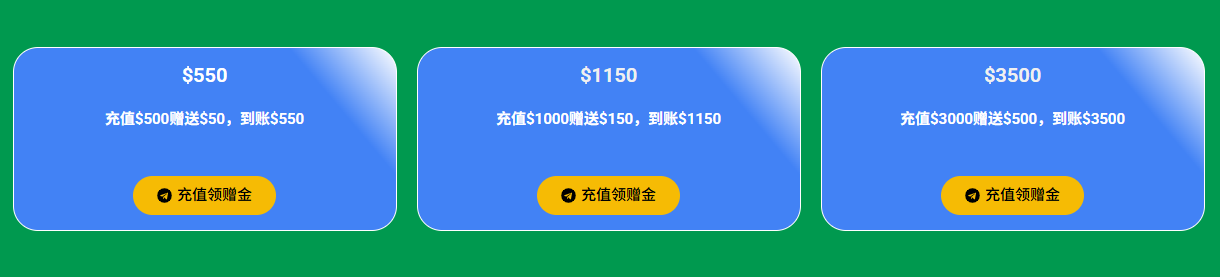
月均消耗在 $500 以上的团队,通过 谷歌云代理商 充值享赠金返点(充值 $1000 到账 $1150,充值 $3000 到账 $3500),付款支持 USDT 和对公转账,年度实际托管成本明显低于官网直充。